新手学PS抠“logo”
这次是用“色彩范围”抠图
适合抠颜色单一的图
遇到颜色复杂的图,就不太行了
首先导入图片
选中背景图层后,右键“复制图层”
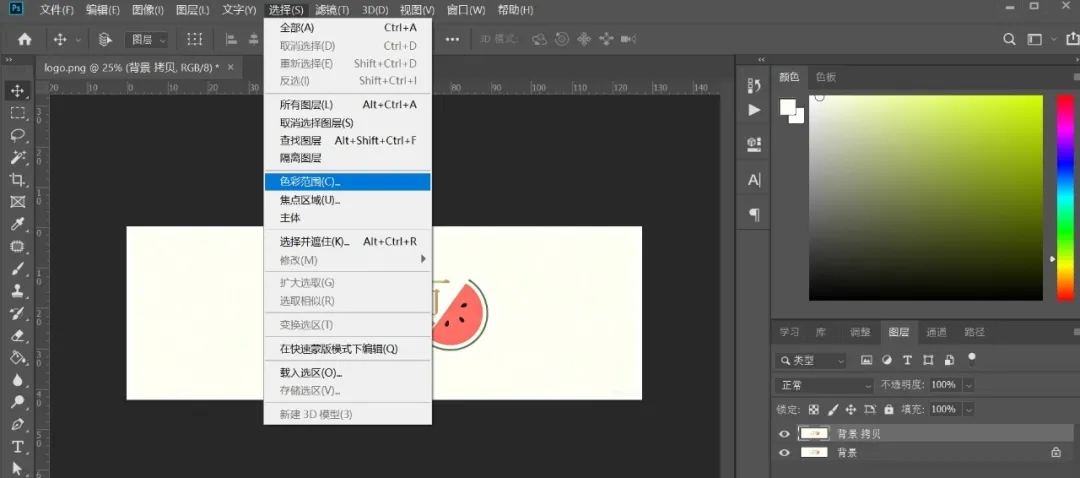
上方菜单栏点击“选择”——“色彩范围”
用吸管工具吸取图片背景颜色
可拖动滑块调整“颜色容差”
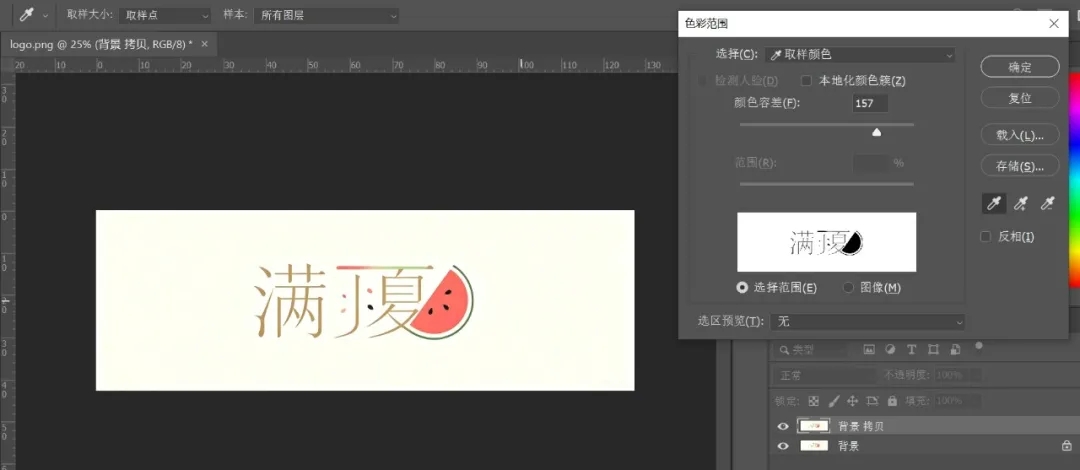
让logo选区范围完整显示
(容差越大越精确,根据图片选一个精确度)
点击“确认”后,就选中了背景颜色
按键盘上“Delete”键删除背景色
再按“Ctrl+D”取消选区(也就是消除虚线)
隐藏背景图层就能看到
透明背景的logo图
保存要选png格式!
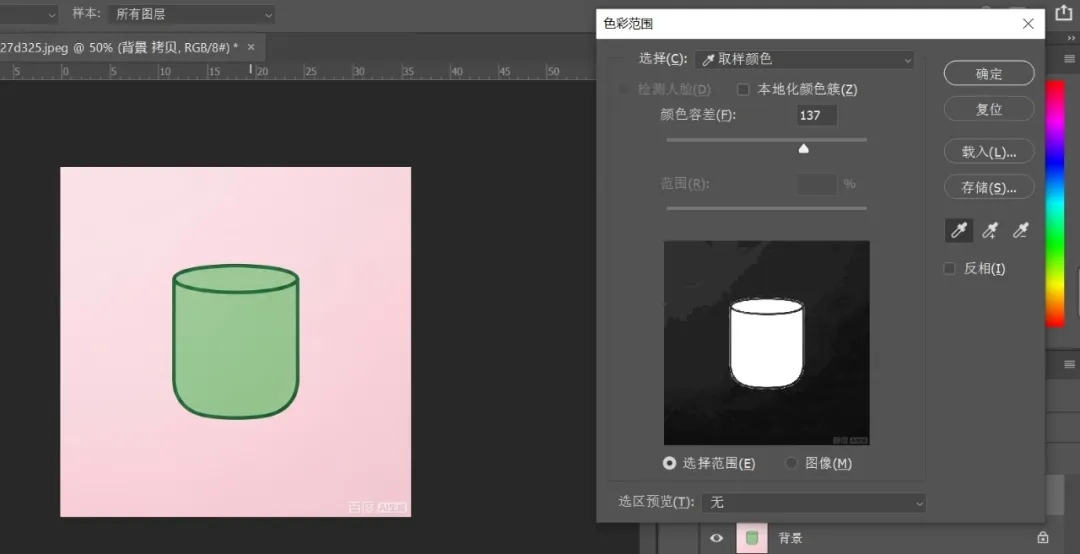
还学到一招,吸管工具的进阶用法
用吸管工具吸取图片颜色
按住“Shift”键,点击添加颜色范围
可以选中多个颜色
按住“Alt”键,点击减去颜色范围
抠“logo”的网站也有很多
还可以利用AI工具,方法多多